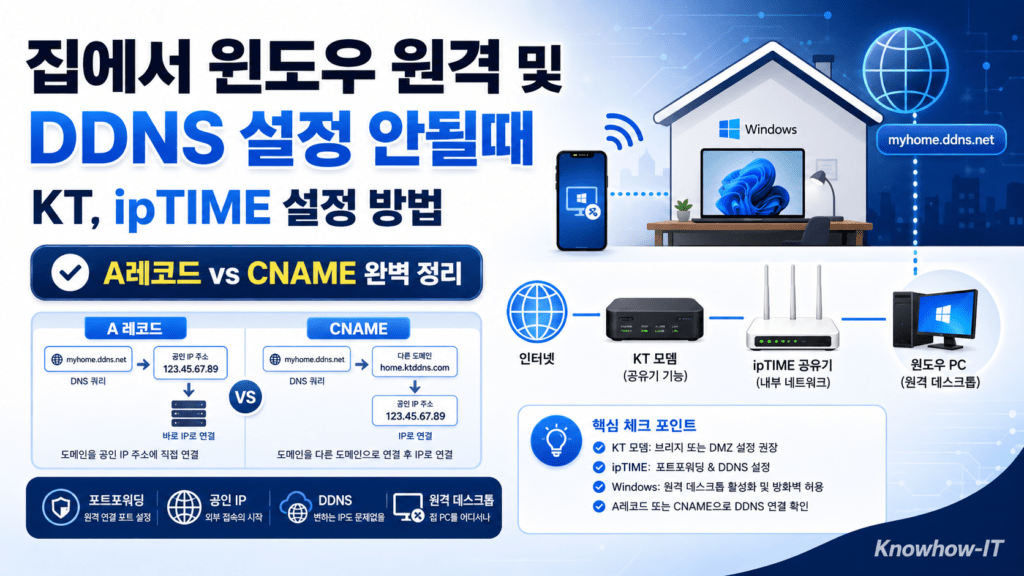
재택근무, 원격 개발, 혹은 외부에서 개인 PC 리소스에 접속하기 위해 Windows 원격 데스크톱(RDP)을 구성할 때 네트워크 진입 장벽에 부딪히는 경우가 많습니다. 특히 통신사(KT) 기본 공유기와 사제(ipTIME) 공유기의 아키텍처 차이, 그리고 DNS A 레코드 직결 방식과 CNAME + DDNS 우회 방식의 구조적 차이를 모르면 접속 불가나 심각한 랜섬웨어 보안 위협에 노출됩니다. 기초 네트워크 원리부터 실전 세팅, 트러블슈팅까지 총정리합니다.
1. A 레코드 직결 vs CNAME + DDNS 연동 아키텍처 비교
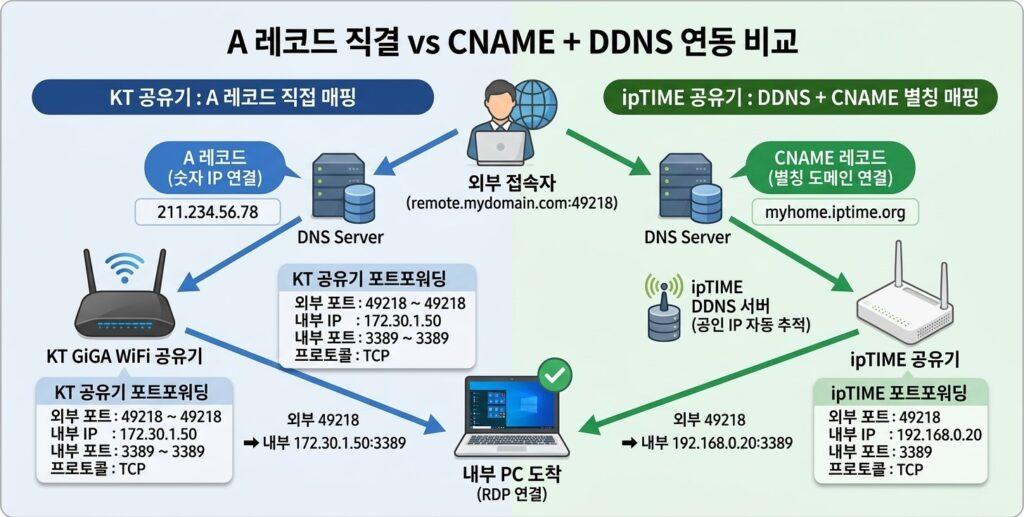
개인 도메인(예: remote.mydomain.com)을 거쳐 내 컴퓨터로 도달하는 경로는 공유기가 자체 DDNS 기능을 무료로 제공하는지 여부에 따라 완전히 다르게 설계됩니다.
📊 원격 접속 라우팅 흐름 비교 인포그래픽
A 레코드 (IP 직접 매핑)
- 외부 접속자:
remote.mydomain.com:49218 - DNS 네임서버: A 레코드에 등록된 숫자 공인 IP(
211.234.56.78) 반환 - KT 모뎀/공유기: 포트포워딩 (외부 49218 ➔ 내부 3389)
- 타깃 PC 도달: 사설 IP
172.30.1.50RDP 세션 체결
CNAME + DDNS (별칭 자동 갱신)
- 외부 접속자:
remote.mydomain.com:49218 - DNS 네임서버: CNAME 별칭(
myhome.iptime.org) 추적 - ipTIME DDNS 서버: 변동된 최신 통신사 IP 자동 제공
- ipTIME 공유기: 포트포워딩 (외부 49218 ➔ 내부 3389)
- 타깃 PC 도달: 사설 IP
192.168.0.20RDP 세션 체결
| 비교 항목 | KT 공유기 환경 (A 레코드 직결) | ipTIME 환경 (CNAME + DDNS) |
|---|---|---|
| DNS 레코드 유형 | A (Address) Record | CNAME (Canonical Name) Record |
| 호스팅 DNS 매핑값 | 현재 공인 IP (예: 211.234.56.78) |
ipTIME DDNS 도메인 (예: myhome.iptime.org) |
| 공유기 자체 DDNS | 미지원 (DynDNS, No-IP 등 타사 유료/가입 연동 필요) | 무료 자체 지원 (계정 이메일 등록만으로 무제한) |
| 통신사 IP 변경 대응 | 수동 수정 필요 (도메인 관리창에서 새 IP 입력) | 완전 자동 (공유기가 실시간 변경 감지 및 동기화) |
| 포트포워딩 타깃 | KT 기본 사설 대역 (172.30.1.X) |
ipTIME 기본 사설 대역 (192.168.0.X) |
2. 원격 접속(RDP)이 갑자기 안 될 때 핵심 점검 체크리스트 7선
어제까지 원활하게 접속되던 RDP 연결이 갑자기 실패한다면 네트워크 레이어부터 차례대로 디버깅해야 합니다.
- 1) 포트포워딩의 ‘소스 IP’ 설정 오류 (가장 빈번):
공유기 포트포워딩 설정 시소스 IP항목에 공유기 내부 게이트웨이 주소(예:172.30.1.254)를 잘못 기입하는 사례가 많습니다. 소스 IP를 입력하면 “오직 그 IP에서 발생한 패킷만 허용하겠다”는 화이트리스트 필터링이 걸려 외부망 접속이 전면 차단됩니다. 소스 IP와 소스 포트는 반드시 공란(비워둠)이어야 합니다. - 2) 공유기 보안 엔진 간섭 (KT IP Spoofing):
KT 공유기의 보안 기능 탭에 있는IP Spoofing이 활성화되어 있으면 외부에서 포트포워딩으로 유입되는 역방향 트래픽을 비정상 스푸핑 패킷으로 오인해 자체적으로 패킷을 드롭(폐기)시킵니다. 원격 접속 장애 시 이 옵션을 즉시 비활성화해야 합니다. - 3) 통신사 유동 공인 IP 변경:
가정용/오피스용 회선은 모뎀 리셋, 통신사 회선 점검 시 외부 공인 IP가 변경될 수 있습니다. A 레코드 직결 유저는 포털에서 ‘내 아이피’를 검색해 호스팅 관리 패널의 A 레코드와 일치하는지 대조해야 합니다. - 4) DHCP 사설 IP 할당 변동:
PC를 재부팅하거나 일정 시간이 지나 임대 기간이 만료되면 공유기가 PC에172.30.1.63대신 다른 IP를 줄 수 있습니다. 포트포워딩 목적지가 틀어지므로 공유기 내 [DHCP 고정 IP 할당] 메뉴에서 PC의 MAC 주소를 묶어 고정해야 합니다. - 5) 윈도우 방화벽 네트워크 프로필 전환:
Windows 대규모 업데이트 후 네트워크 프로필이 ‘개인 네트워크’에서공용 네트워크로 강제 변경되는 현상이 잦습니다. 공용 네트워크 상태에서는 윈도우 방화벽이 인바운드 RDP 트래픽을 기본 차단합니다. - 6) 이중 공유기(Double NAT) 환경 발생:
벽면 단자 ➔ KT 모뎀/공유기(1차) ➔ ipTIME 공유기(2차) ➔ PC로 연결된 경우 포트포워딩을 ipTIME에만 걸면 1차 KT 공유기에서 패킷이 막힙니다. - 7) 대상 PC의 절전 모드 진입:
원격 대상 PC가 Windows 절전 모드(Sleep)로 들어가면 네트워크 카드가 절전 상태가 되어 신호를 수신하지 못합니다.전원 및 절전설정에서 ‘절전 모드 전환 안 함’으로 맞춰야 합니다.
3. KT GiGA WiFi 공유기 포트포워딩 및 DNS 완벽 세팅
KT 공유기를 단독 메인 라우터로 사용하는 환경에서의 세부 설정 가이드입니다.
Step 1. 도메인 호스팅 A 레코드 업데이트
가비아, 카페24, 후이즈, Porkbun 등 도메인 관리 페이지의 DNS 설정으로 이동합니다.
- 호스트명:
remote(원하는 2차 서브도메인) - 레코드 타입:
A - IP 주소: 포털에서 검색한
현재 공인 IP입력 - TTL:
600초 (10분)권장 (IP 변경 시 빠른 전파를 위함)
Step 2. KT 공유기 포트포워딩 규칙 등록
- 웹 브라우저에서
http://172.30.1.254접속 및 관리자 로그인 - 좌측 메뉴: [장치설정] ➔ [트래픽 관리] ➔ [포트 포워딩 설정] 이동
- 새 포트포워딩 규칙 입력:
항목 권장 입력값 이유 소스 IP 주소 (완전 빈칸) 어디서든 접속 가능하도록 개방 소스 포트 (완전 빈칸) 모든 발신 포트 수용 외부 포트 49218 ~ 49218보안 스캔 방어용 5자리 임의 포트 내부 IP 주소 172.30.1.50접속 대상 PC의 사설 IP 내부 포트 3389 ~ 3389Windows RDP 기본 수신 포트 프로토콜 TCPRDP 필수 프로토콜 - [추가]를 누른 후 하단의 빨간색 [적용] 버튼을 반드시 클릭합니다.
4. ipTIME 공유기 DDNS 및 CNAME 연동 세팅
ipTIME의 독자적인 무료 DDNS 기능과 개인 도메인을 결합하는 가장 이상적인 세팅 절차입니다.
Step 1. ipTIME 무료 DDNS 등록
- 웹 브라우저에서
http://192.168.0.1접속 및 로그인 - [고급 설정] ➔ [특수기능] ➔ [DDNS 설정] 이동
- 정보 입력:
- 호스트이름:
myhome.iptime.org(원하는 고유 서브도메인) - 사용자 ID: 본인의 이메일 주소 입력
- 사용자 암호: 영문/숫자 혼합 비밀번호 입력
- 호스트이름:
- [DDNS 등록] 클릭 후 접속 상태가
정상 등록으로 표시되는지 확인합니다.
Step 2. 도메인 호스팅 CNAME 레코드 연결
도메인 관리 패널(가비아 등)에서 숫자 IP 대신 ipTIME 도메인을 CNAME 레코드로 지정합니다.
- 호스트명:
remote - 레코드 타입:
CNAME - 목적지/값:
myhome.iptime.org.(시스템에 따라 점 마감 확인)
Step 3. ipTIME 포트포워딩 규칙 추가
- [고급 설정] ➔ [NAT/라우터 관리] ➔ [포트포워드 설정] 이동
- 규칙 입력:
- 규칙이름:
Win_RDP - 내부 IP주소:
192.168.0.20(PC 사설 IP) - 프로토콜:
TCP - 외부 포트:
49218/ 내부 포트:3389
- 규칙이름:
- [적용] 및 우측 상단 [저장] 클릭
5. 이중 공유기(Double NAT) 환경 브릿지 모드 해결법
KT 모뎀(모뎀 겸용 공유기) 아래에 ipTIME을 추가로 연결해 쓰는 복합 구조에서는 Double NAT 병목 현상으로 인해 외부 포트포워딩 패킷이 1차 공유기에서 드롭됩니다.
🛠 해결 솔루션 2가지
- 솔루션 A (권장): KT 모뎀을 ‘브릿지 모드(Bridge Mode)’로 변경
KT 공유기 관리자 페이지(172.30.1.254) ➔ [장치설정] ➔ [네트워크 관리] ➔ [작동 모드]에서브릿지 모드로 전환합니다. KT 모뎀이 라우터 역할을 포기하고 ipTIME에 공인 IP를 다이렉트로 넘겨주므로 이중 공유기 문제가 원천 소멸됩니다. - 솔루션 B: 2단 포트포워딩 (연쇄 패스스루)
KT 공유기에서 외부 포트49218을 하위 ipTIME 공유기 IP(예:172.30.1.100)로 넘기고, ipTIME에서 다시 타깃 PC(192.168.0.20)의3389로 넘기는 방식입니다.
6. RDP 랜섬웨어·무차별 대입 공격 원천 방어 3대 보안 수칙
원격 데스크톱(RDP) 포트를 외부에 개방하는 순간 전 세계 해킹 봇넷(Botnet)의 포트 스캔 및 무차별 대입 공격(Brute-force Attack)에 노출됩니다. 실제 해커들이 어떤 방식으로 포트를 탐색하고 PC를 장악하는지 아래 영상을 참고해 보안 경각심을 가지는 것이 좋습니다.
단순 외부 포트 변경만으로는 패킷 스니핑 공격을 완벽히 막을 수 없으므로 다음 3가지 방어 조치를 필히 병행해야 합니다.
Win + R ➔ secpol.msc ➔ [계정 정책] ➔ [계정 잠금 정책]
• 계정 잠금 임계값: 5회
• 잠금 기간: 30분
해커가 비밀번호를 무제한 대입하는 브루트포스 공격을 자동 차단합니다.
Win + R ➔ sysdm.cpl ➔ [원격] 탭
• ‘네트워크 수준 인증을 사용하여 원격 데스크톱을 실행하는 컴퓨터에서만 연결 허용’ 체크.
세션 수립 전 윈도우 자격 증명을 요구해 원격 코드 실행 취약점을 방어합니다.
Win + R ➔ optionalfeatures ➔
• ‘SMB 1.0/CIFS 파일 공유 지원’ 체크 해제.
워너크라이(WannaCry) 등 파일 암호화 랜섬웨어가 침투하는 대표적인 경로를 원천 차단합니다.
7. 원격 접속 최종 테스트 및 네트워크 진단 명령어
모든 설정을 마친 후 연결 상태를 확인하는 단계입니다. 반드시 스마트폰 핫스팟 등 외부 통신망에 연결된 기기에서 테스트해야 내부 루프백 간섭이 발생하지 않습니다.
# 1. DNS 도메인이 올바른 공인 IP를 가리키는지 확인 (CMD)
nslookup remote.mydomain.com
# 2. 지정한 외부 포트가 정상적으로 개방되어 응답하는지 확인 (PowerShell)
Test-NetConnection -ComputerName remote.mydomain.com -Port 49218
# TcpTestSucceeded : True 가 출력되면 정상 개방 완료!